E7XQR Code InteligenteAbrir o painel →

Manual de uso

Passo a passo curto para a equipe, o gerente e o dono. Cada parte tem até 5 passos. Dúvida rápida? No painel, toque no ? ao lado de cada item.

1Como pedir a avaliação

Para quem atende. Gerente: envie o link desta parte para a equipe.
  1. Atenda bem. O pedido funciona melhor no fim de um bom atendimento.
  2. Mostre o seu QR code (crachá, balcão ou mesa) e diga a frase abaixo.
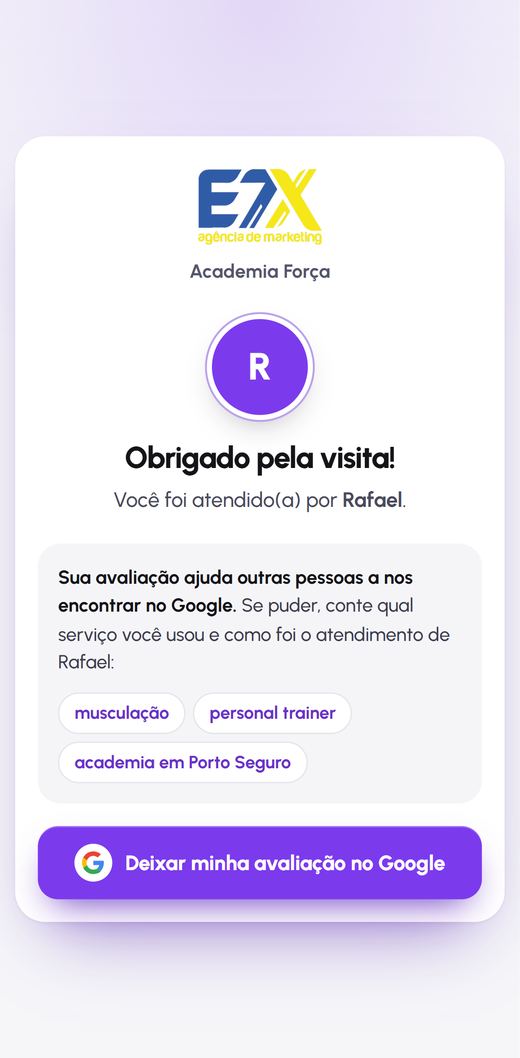
  3. O cliente aponta a câmera do celular para o QR. Abre uma página com o seu nome e um botão para avaliar no Google.
  4. Pronto. A leitura entra no seu nome no ranking do mês.
"Se gostou do atendimento, aponta a câmera aqui. Leva menos de 1 minuto e ajuda muito a gente."
Página que o cliente vê ao ler o QR
O que o cliente vê ao ler o QR

Pode

  • Pedir a todo cliente bem atendido.
  • Dizer que a opinião ajuda a empresa.
  • Ajudar o cliente a abrir a câmera.

Não pode

  • Pedir "5 estrelas". Peça uma avaliação sincera.
  • Dar brinde ou desconto em troca de avaliação: o Google proíbe.
  • Ler o próprio QR ou avaliar pelo cliente.
Vale 1 leitura por cliente, por dia.Se o mesmo celular ler o seu QR de novo no mesmo dia, não conta outra vez.

2Primeiro acesso ao painel

Para o dono ou gerente.

  1. No celular ou no computador, abra qrcode.e7x.com.br. Ou entre no site e7x.com.br e toque no botão Acessar QR Code, em destaque no início da página.
  2. Digite o e-mail e a senha que a E7X enviou e toque em Entrar. Esqueceu a senha? Toque em Esqueci minha senha, logo abaixo.
  3. Troque a senha: no celular, toque no menu ☰ e depois em Trocar minha senha. No computador, o botão fica no canto de baixo, à esquerda.

Deixe o painel como um app no celular

  1. Android (Chrome): toque nos ⋮ no canto de cima e em Adicionar à tela inicial (ou Instalar app).
  2. iPhone (Safari): toque em Compartilhar (quadrado com seta) e em Adicionar à Tela de Início.
As 5 áreas do menu Início (resumo do mês), Equipe (pessoas e QR codes), Análise (gráficos), Mensagens (o que os clientes escreveram) e Ajustes.

3Cadastrar funcionário e imprimir o QR

Para o gerente. Cadastre cada funcionário que atende clientes: cada um ganha o seu próprio QR.
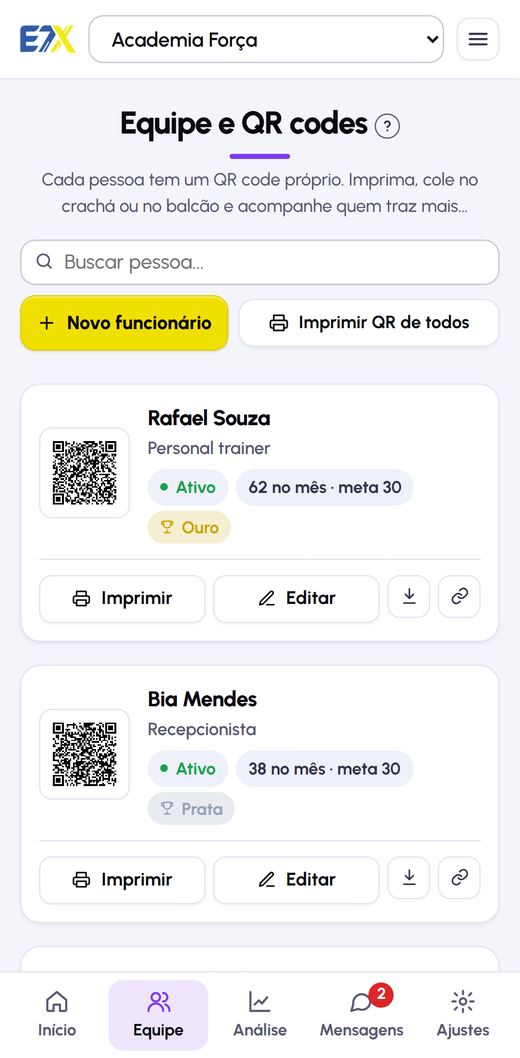
  1. Vá em Equipe e toque em Novo funcionário.
  2. Escreva o nome, a função (opcional) e a meta do mês. Exemplo: quem atende 10 clientes por dia pode ter meta 30.
  3. Escolha Mostrar o nome (o cliente vê quem atendeu) ou QR neutro (para a recepção ou o caixa). Toque em Salvar.
  4. No cartão da pessoa, toque em Imprimir. Para todos de uma vez: Imprimir QR de todos.
  5. Escolha o tamanho: Mesa e balcão (10,5 × 14,8 cm, 4 por folha), Crachá (5,4 × 8,6 cm, 9 por folha) ou Cartão de bolso (9 × 5 cm, 10 por folha). Tudo sai em folha A4, com linha de corte.
  6. Recorte e coloque no display da mesa, no porta-crachá ou no bolso. O cartão de bolso cabe no porta-conta: o garçom entrega junto com a conta.
Tela Equipe no celular
Tela Equipe: Imprimir, Editar, baixar a imagem do QR e copiar o link
O QR nunca muda.Se estragar ou perder, é só imprimir de novo. Editar o nome ou a foto também não muda o QR. Imprimindo uma pessoa só no crachá ou no cartão, a folha sai cheia de cópias dela para ter reserva.

Diferencial do QR Code Inteligente

4Um QR, vários destinos

Para o dono ou gerente. Disponível quando o plano inclui Destinos inteligentes.

O QR impresso nunca muda. O que muda é para onde ele leva. Você troca pelo painel e, no mesmo segundo, todos os QR que já estão no balcão, nos crachás e nas mesas passam a abrir o novo destino. Sem reimprimir nada.

O que o QR pode abrir

⭐ Avaliação no GoogleCole o link de avaliação do perfil.
📸 InstagramDigite só o @ da empresa. Ex.: @suaempresa
💬 WhatsApp da empresaLink wa.me com o número. Ex.: wa.me/5573999999999
👥 Grupo de WhatsAppLink de convite do grupo de promoções ou de alunos.
🍽️ Cardápio ou catálogoLink do cardápio digital, iFood ou catálogo.
📅 AgendamentoLink da agenda online para marcar horário.
🎁 Promoção ou sitePágina de uma oferta, sorteio ou o site da empresa.
🏨 Booking, TripAdvisorAvaliação em outras plataformas.

Qualquer link de internet funciona. Embaixo do campo, o painel mostra para onde o QR vai abrir, para você conferir antes de salvar.
Jeito 1: trocar o destino de todos os QR

  1. Vá em Ajustes › Empresa. No Início, também dá para tocar em trocar, ao lado de "QR levando para".
  2. Em Link de destino do QR, cole o link novo ou o @ do Instagram e toque em Salvar empresa.
  3. Se mudar de tipo (do Google para o Instagram, por exemplo), confirme em Trocar destino. Se quiser, informe os números de hoje para medir o resultado.
Cada troca vira uma campanha.Em Análise › Campanhas do QR, você compara o que cada período trouxe: avaliações no Google, seguidores no Instagram e leituras por pessoa.

Jeito 2: um destino só para uma pessoa

  1. Em Equipe, toque em Editar na pessoa.
  2. Em Para onde o QR leva, escolha Um destino só de … e cole o link ou o @.
  3. Toque em Salvar. Os outros QR continuam como estavam.

Jeito 3: troca automática por dia e horário

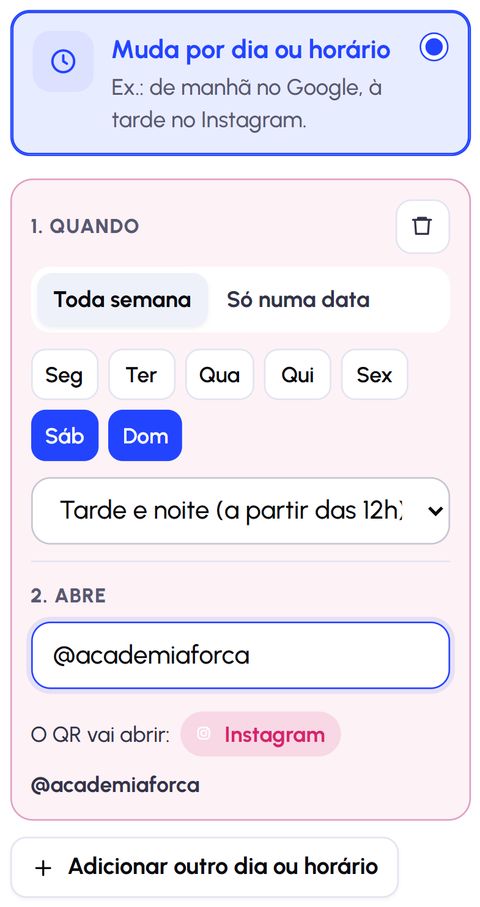
  1. Em Equipe › Editar, escolha Muda por dia ou horário.
  2. Quando: Toda semana (marque os dias) ou Só numa data (ex.: o dia de uma promoção).
  3. Horário: o dia todo, manhã (até 12h), tarde e noite (a partir das 12h) ou um horário seu, como das 18h às 22h.
  4. Abre: cole o link ou o @. Para mais regras, toque em Adicionar outro dia ou horário.
  5. Toque em Salvar. Fora dos dias e horários escolhidos, o QR segue o destino da empresa.
Opção Muda por dia ou horário
Exemplo: sábado e domingo à tarde, o QR leva ao Instagram
⚡ É automático.Depois de salvar, ninguém precisa lembrar de nada: o QR muda sozinho no dia e na hora certos, pelo horário de Brasília, e volta ao normal quando o período acaba.

Ideias para usar

AcademiaDe manhã, Google. À noite, Instagram com os treinos do dia.
RestauranteSexta e sábado à noite, grupo de WhatsApp das promoções.
Data especialSó no dia da Black Friday, a página da oferta.
RecepçãoNa saída, Google. No horário de pico, agendamento.
Mudou de Google para Instagram?O QR continua funcionando. Imprima de novo só se quiser que a frase do cartão combine com o novo destino ("Siga-nos no Instagram").

5Ver os resultados

Para o dono ou gerente. Leva 1 minuto por dia.
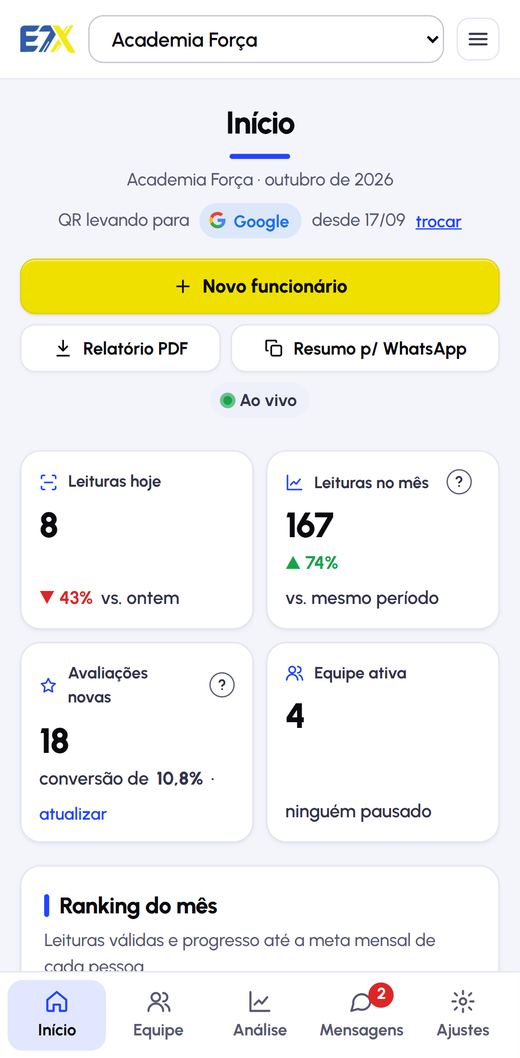
  1. Abra Início. No topo estão as leituras de hoje, do mês, as avaliações novas no Google e a equipe ativa.
  2. O Ranking do mês mostra quem trouxe mais leituras e quanto falta para a meta. Os troféus (bronze, prata e ouro) aparecem sozinhos.
  3. Em Últimas leituras, cada leitura aparece na hora, com o nome de quem atendeu.
  4. Quer mais detalhes? Abra Análise: dias e horários mais fortes, histórico e comparação com os concorrentes.
Tela Início no celular
Tela Início
Tudo zera no dia 1 de cada mês.O histórico dos meses anteriores continua na Análise e nos relatórios.

6Registrar as avaliações do Google

Para o gerente. 1 vez por semana.

  1. Pesquise a empresa no Google e veja o número de avaliações (ao lado das estrelas).
  2. No painel, em Início, no quadro Avaliações novas, toque em atualizar (ou registrar na primeira vez).
  3. Digite o número e salve. O painel calcula quantas avaliações chegaram desde que a empresa começou a usar o QR.
Leitura não é avaliação.A leitura é o cliente abrindo a página. A avaliação é ele publicando no Google. Esse registro semanal é o que mostra quantas leituras viraram avaliação.

7Mensagens dos clientes

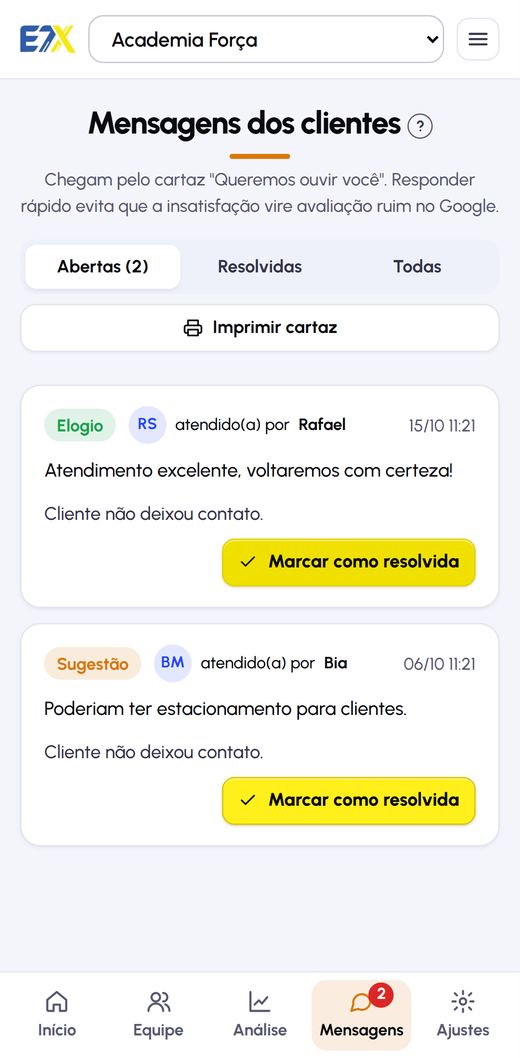
Para o gerente. Vem do cartaz "Queremos ouvir você" (se o plano incluir).
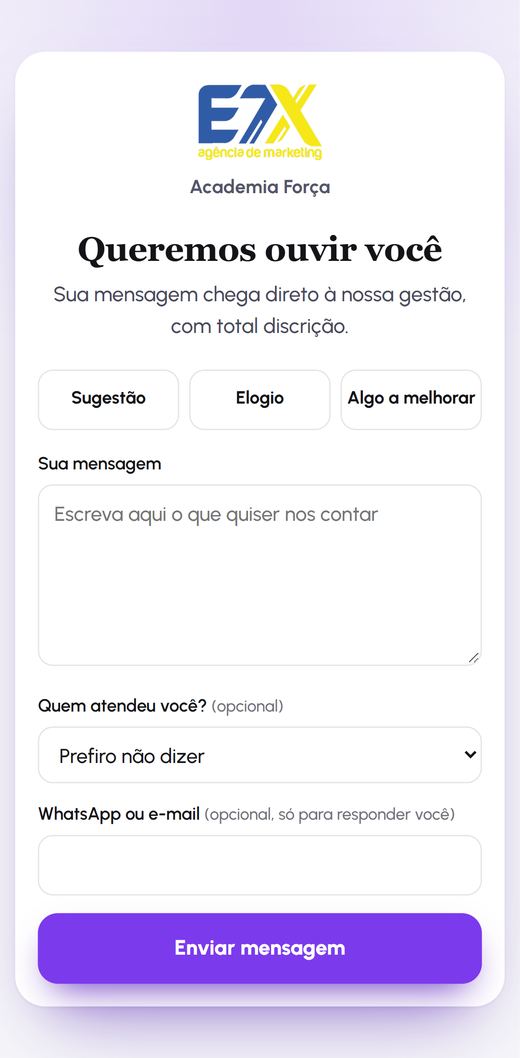
  1. Imprima o cartaz: Mensagens e depois Imprimir cartaz. Há 3 tamanhos: A4 para a recepção, A5 para corredores e A6 para mesas.
  2. O cliente lê o QR do cartaz e manda uma sugestão, um elogio ou algo a melhorar.
  3. Você recebe um e-mail na hora, e a mensagem aparece em Mensagens (o número vermelho no menu mostra quantas estão abertas).
  4. Se o cliente deixou contato, toque em Responder no WhatsApp ou Responder por e-mail.
  5. Depois de resolver, toque em Marcar como resolvida.
Página do cartaz no celular do cliente
O que o cliente vê no cartaz
Tela Mensagens no painel
Responda rápido.Um cliente ouvido na hora raramente deixa avaliação ruim no Google.
Para escolher quem recebe o aviso: Ajustes › Página do cliente › E-mails para avisar na hora. Dá para cadastrar até 3 e-mails.

8Relatório do mês

Para o dono ou gerente.

  1. Em Início, toque em Relatório PDF para o relatório completo, com gráficos e ranking.
  2. Ou toque em Resumo p/ WhatsApp: copia um texto curto, pronto para colar no grupo da equipe.
  3. Meses anteriores e o relatório de cada funcionário ficam em Ajustes › Relatórios.
IdeiaNo dia 1, mande o resumo no grupo da equipe e parabenize os troféus de ouro.

9O que tem em Ajustes

Mexa só quando precisar. Tudo tem o botão ? explicando.

  1. Empresa: nome, logo, cor e o link para onde o QR leva (normalmente o Google).
  2. Troféus: quantas leituras no mês valem bronze, prata e ouro.
  3. Resultados: registros do total de avaliações no Google (e de seguidores, se o plano incluir Instagram).
  4. Página do cliente: palavras sugeridas para o cliente citar na avaliação e o cartaz de mensagens.
  5. Relatórios e Acessos: relatórios de cada mês e quem entra no painel. Para criar login para outro gerente, fale com a E7X.

?Dúvidas do dia a dia

Toque na pergunta para ver a resposta.

Funcionário entrou de férias

Em Equipe, toque em Editar na pessoa e mude o Status do QR code para Pausado. O QR continua abrindo o Google, mas não conta leituras. Na volta, mude para Ativo.

Funcionário saiu da empresa

Prefira Pausado: o histórico dele continua nos relatórios. Excluir apaga todo o histórico de leituras dessa pessoa e não tem volta.

A leitura não apareceu

Confira: (1) o mesmo celular já leu o QR dessa pessoa hoje? Só conta 1 por dia; (2) o funcionário está Pausado? (3) o link foi aberto pela prévia do WhatsApp? Prévia não conta. Se nada disso explicar, fale com a E7X.

O cliente não consegue ler o QR

Peça para ele abrir a câmera normal do celular e segurar parado por 2 segundos, a um palmo do QR. Se não der, toque no ícone de link no cartão do funcionário (tela Equipe) e mande o link pelo WhatsApp do cliente.

O QR estragou ou sumiu

Imprima de novo em Equipe › Imprimir. O QR é sempre o mesmo, então nada se perde.

Quero premiar a equipe

Use os troféus do mês e as metas. Premie o funcionário pelo atendimento e pelas leituras. Nunca pague ou dê brinde ao cliente em troca de avaliação: o Google proíbe e pode punir o perfil.

Esqueci a senha

Na tela de entrar, toque em Esqueci minha senha e digite o seu e-mail. Chega um link para criar uma senha nova (vale por 1 hora). Não chegou? Confira o spam.

O número de avaliações novas está com "–"

Falta registrar o total do Google. Veja a parte 6. Registrar as avaliações do Google.

Troquei o destino. Preciso reimprimir os QR?

Não. O QR impresso é sempre o mesmo e passa a abrir o novo destino na hora. Veja a parte 4. Um QR, vários destinos.

Posso ter um QR que não é de uma pessoa?

Pode. Cadastre como funcionário com o nome do lugar (ex.: "Balcão", "Mesa 5" ou "Recepção") e escolha QR neutro: o cliente não vê nome. As leituras aparecem com esse nome no ranking.

O painel mostra quem avaliou e qual nota deu?

Não. O Google não informa ao sistema quem avaliou nem a nota. O painel conta as leituras de cada QR, e o registro semanal do total mostra quantas avaliações novas chegaram.

O cliente precisa de conta no Google para avaliar?

Sim. O Google só aceita avaliação de quem está conectado a uma conta Google (como o Gmail). Quem não tem pode deixar um elogio pelo cartaz "Queremos ouvir você", se a empresa tiver.

A avaliação não apareceu no Google

O Google pode levar algum tempo para mostrar uma avaliação e às vezes filtra algumas por conta própria. Isso não depende do QR nem do painel.

Funcionário precisa de login?

Não. Quem atende usa só o QR impresso. O login é para o dono e o gerente. Para a equipe acompanhar o ranking, mande o Resumo p/ WhatsApp no grupo.

Posso usar no celular e no computador ao mesmo tempo?

Pode. É o mesmo login, e os números atualizam sozinhos nos dois.